第二篇:从零安装与配置 Codex
这是我的第二篇博客,主要记录如何从零开始安装并使用 Codex。
本文会按照下面的顺序展开:准备 Git 和 GitHub、准备网络环境、安装 Codex 桌面版、配置第三方中转,以及调整 Codex 的使用体验。整篇内容以我的实际使用过程为主,适合第一次接触 Codex 的朋友参考。
安全提醒:第三方中转站不是 OpenAI、Anthropic 或其他模型厂商的官方服务。使用前请自行判断服务的稳定性、安全性和合规性;API Key 不要泄露,也不要直接发布到文章、截图或公共代码仓库中。
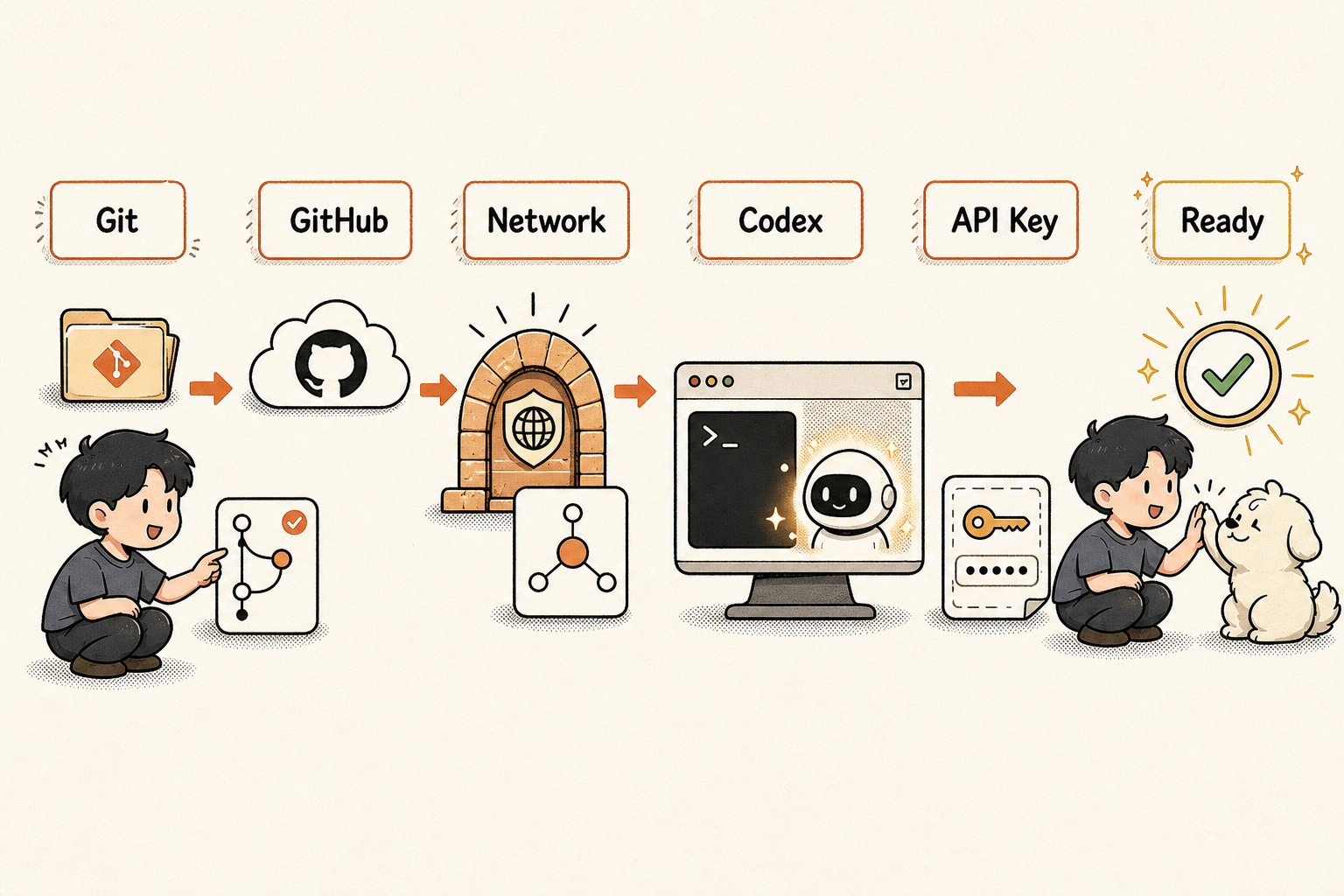
1. 准备 Git 和 GitHub
1.1 安装 Git
首先安装 Git for Windows 环境。安装完成后,可以打开 Git Bash 或终端,输入下面的命令检查是否安装成功:
git --version1.2 注册 GitHub 账号
这里还是推荐注册一个自己的 GitHub 账号。后面无论是管理代码、同步配置,还是发布博客,都会经常用到 GitHub。
2. 准备网络环境
不管是 Codex 还是 GitHub,在部分网络环境下都可能遇到登录或访问问题。本文中提到的“魔法”,指的是通过网络代理等方式访问境外网站或服务,具体使用方式请根据当地法律法规和个人情况自行判断。
2.1 加速器 / VPN
- Watt Toolkit:可以单独加速 GitHub,但仍然可能有一些网站或服务无法访问。
- Clash Verge:常用的网络代理客户端,通常需要自己准备或购买节点。
2.2 节点与客户端
下面是我个人正在使用的节点和客户端,仅作为使用记录:
- NanoCloud:我自己一直在使用的一个节点,速度比较快,价格低至一元。缺点是节点数量较少,线路也不一定始终稳定,不过目前用来登录和使用 Codex 基本够用。
- Nano 客户端:对应节点的客户端,一键开启、一键关闭,使用起来比较方便。
3. 安装 Codex
如果前面的 Git、GitHub 和网络环境都已经准备好了,就可以继续安装 Codex 了。
3.1 下载安装 Codex 桌面版
官方下载地址:
https://developers.openai.com/codex/app
根据自己的操作系统选择对应的版本下载安装。安装完成后,双击打开 Codex,就会看到登录界面。
也可以直接通过微软商店下载,因为在浏览器中下载时,最后同样会跳转到微软商店进行安装。
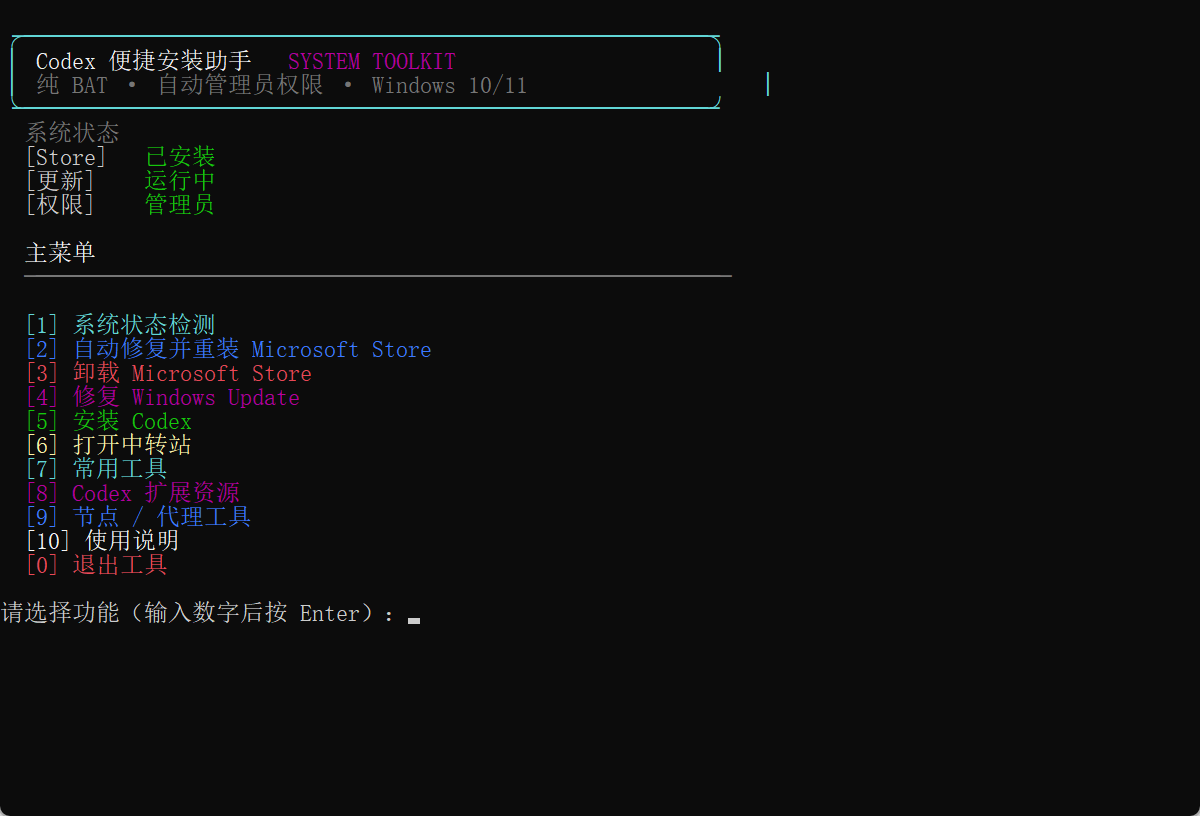
我还做了一个脚本,方便安装 Codex。如果微软商店遇到问题,也可以尝试用它进行修复:
下载地址:https://wwbbt.lanzout.com/iN8hx41bzzvi
提取密码:h6z6
3.2 使用第三方中转站登录 Codex
什么是第三方中转站?
API 中转站,本质上是一个模型接口聚合与转发平台。
用户不直接调用 OpenAI、Anthropic、Google、AWS 等官方 API,而是先把请求发送到中转站,再由中转站根据不同的模型、渠道、账号池或 API Key 池转发到上游服务。
常见用途包括:
- 统一管理多个模型接口;
- 降低模型调用成本;
- 解决部分地区的访问问题;
- 支持
Claude Code、Cursor、SillyTavern、OpenAI SDK等工具接入; - 提供兼容
OpenAI格式的 API 地址; - 做模型路由、限流、计费和分组管理。
但需要注意:中转站不是官方服务。它的稳定性、安全性和合规性,主要取决于平台背后的渠道来源。
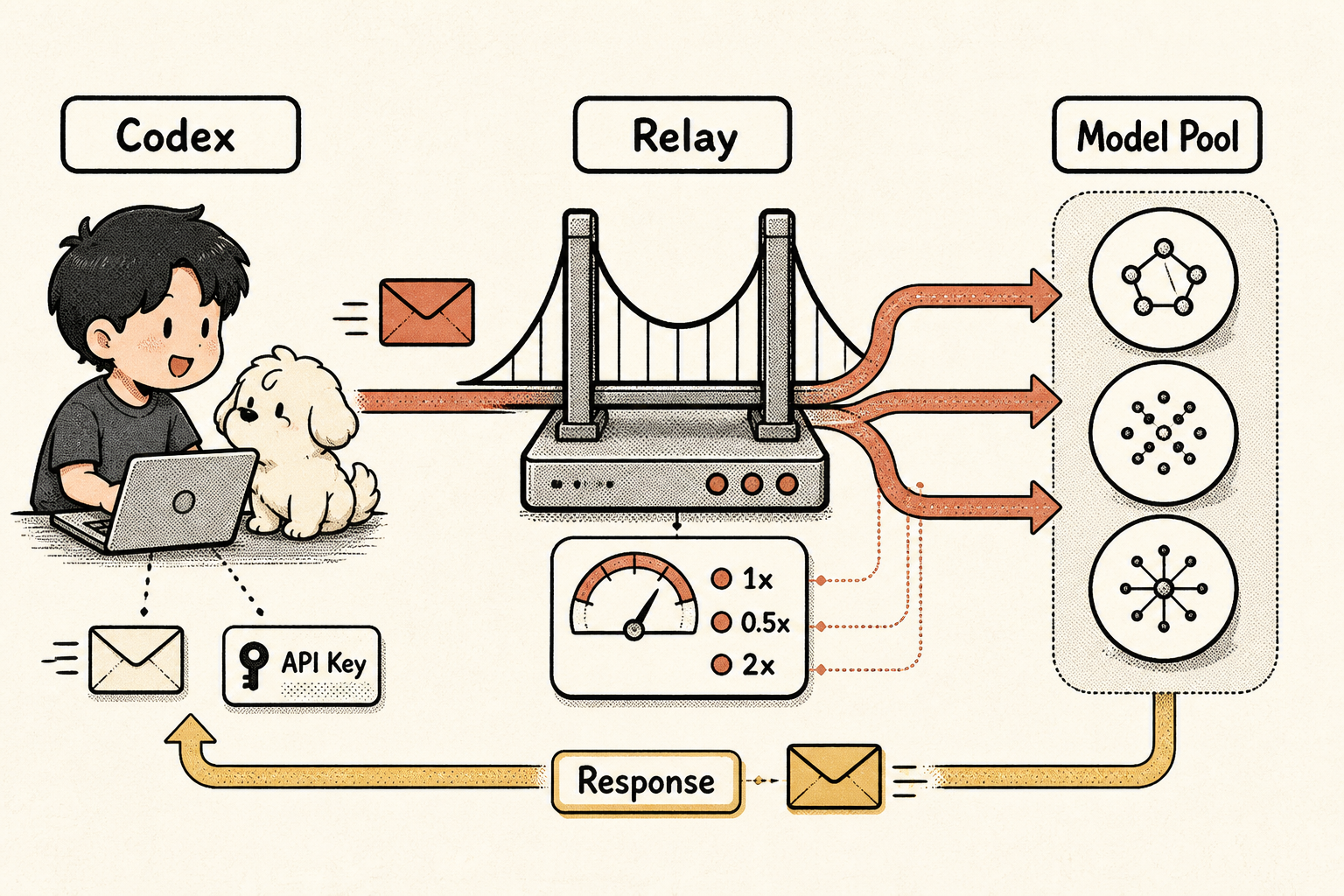
倍率是什么意思?
中转站一般会给每个分组设置一个倍率,例如:
| 分组 | 倍率 |
|---|---|
| GPT | 0.8x |
| Claude | 1x |
| Gemini 稳定 | 3x |
| CC-逆向 | 0.15x |
| 免费 | 0.01x |
倍率可以理解为:这个渠道消耗余额时使用的计费系数。
例如,某次请求的标准计费是 1 元:
- 使用
1x分组,扣 1 元; - 使用
0.5x分组,扣 0.5 元; - 使用
2x分组,扣 2 元; - 使用
4x分组,扣 4 元; - 使用
0.01x分组,几乎免费,通常是测试池或公益池。
倍率越低不一定越好。很多低倍率渠道背后可能是共享账号、逆向渠道、公益池或不稳定资源,使用时要综合考虑速度、稳定性、隐私和可用模型。
常见分组说明
1. GPT
通常指 OpenAI 模型渠道,可能包括:
- GPT-4o;
- GPT-4.1;
- GPT-5 系列;
- o 系列推理模型;
- OpenAI 兼容模型。
一般分组名包括:
| 名称 | 常见含义 |
|---|---|
| GPT | 普通 OpenAI API 渠道 |
| GPT-Pro | 可能是高质量模型池,也可能是 ChatGPT Pro 账号池 |
| GPT 特价 | 低价 OpenAI 渠道 |
| GPT 限时 | 活动池、短期池或临时优惠池 |
| GPT 平价 | 成本较低的普通池 |
需要注意:如果看到 GPT-Pro、共享 Pro、无限 Pro、网页 Pro 这类说法,要谨慎判断。它可能不是官方 API,而是通过账号池或网页逆向方式提供服务。
2. Claude / CC
CC 通常指 Claude Code。Claude Code 是 Anthropic 面向开发者的代码助手工具。很多中转站会把 Claude 相关渠道命名为:
| 名称 | 常见含义 |
|---|---|
| CC | Claude Code 普通渠道 |
| CC 稳定 | 稳定性更好的 Claude Code 渠道 |
| CC-AWS | 通过 AWS Bedrock 调用 Claude |
| CC-逆向 | 非官方逆向渠道 |
| CC-WF | 网页端、工作流或特殊转发渠道 |
| CC-Kiro | 可能与 Kiro 或 Claude Code 类工具有关 |
| CC 平价 | 低价 Claude 池 |
| CC 特价 | 促销或低成本 Claude 池 |
3.3 第三方中转站推荐
以下是我个人使用过或了解过的中转站,仅作为参考:
- U7AI:我自己比较常用的中转站。
- 拾壹。
- CCTQ。
- Ai777。
- JiuRelay:可以免费领取一些国内模型使用,但稳定性一般。
- 基元律动 AI:注册赠送 68 元,可以用于 API 调用,后续是否持续赠送需要以平台实际规则为准。
3.4 在 Codex 中配置第三方工具
3.4.1 获取第三方 API Key
首先打开中转站。以我常用的 AIU7 为例,个人体验是下午使用时相对稳定,上午也可以根据实际情况选择其他中转站。
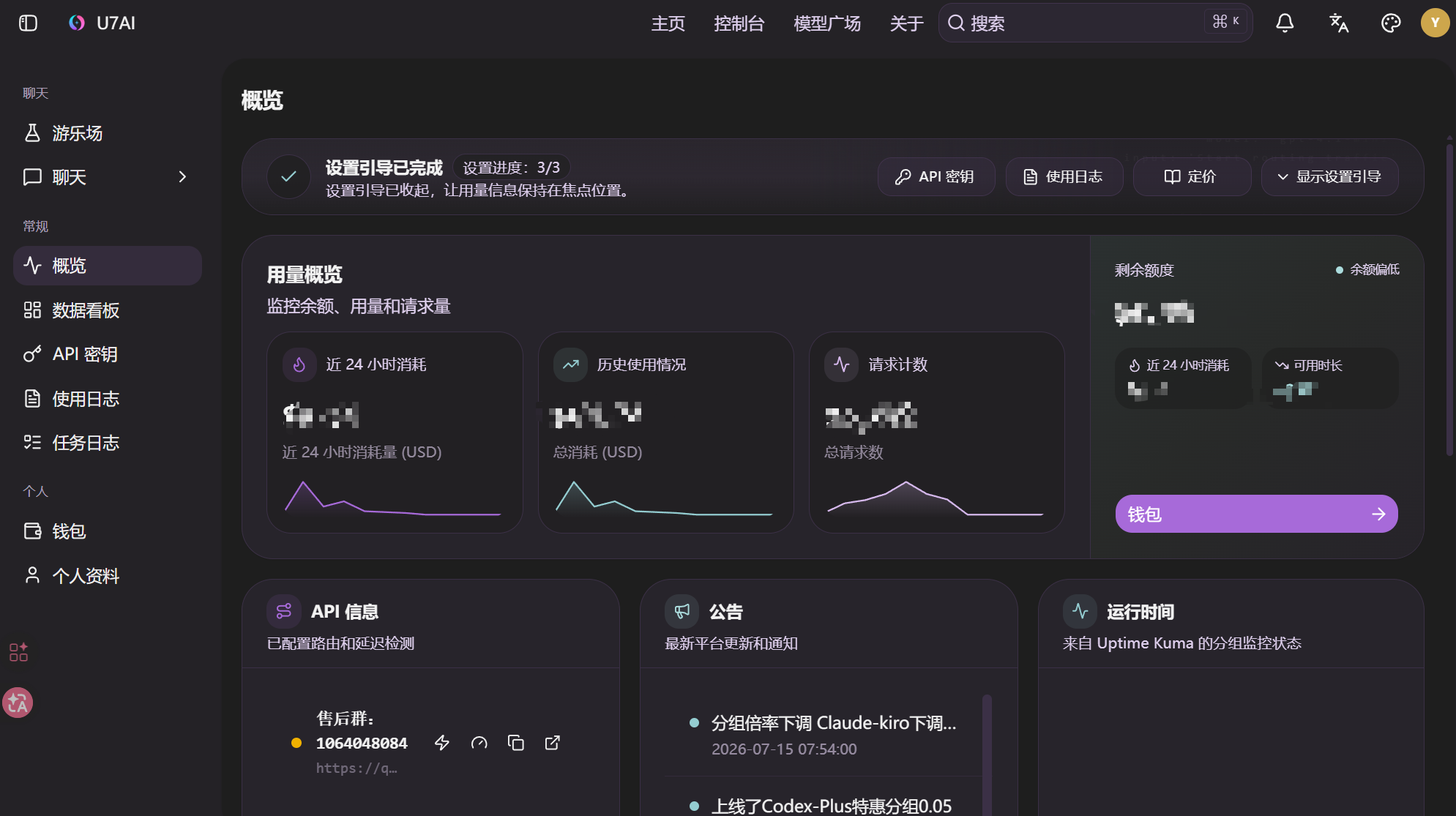
首先注册并登录账号。
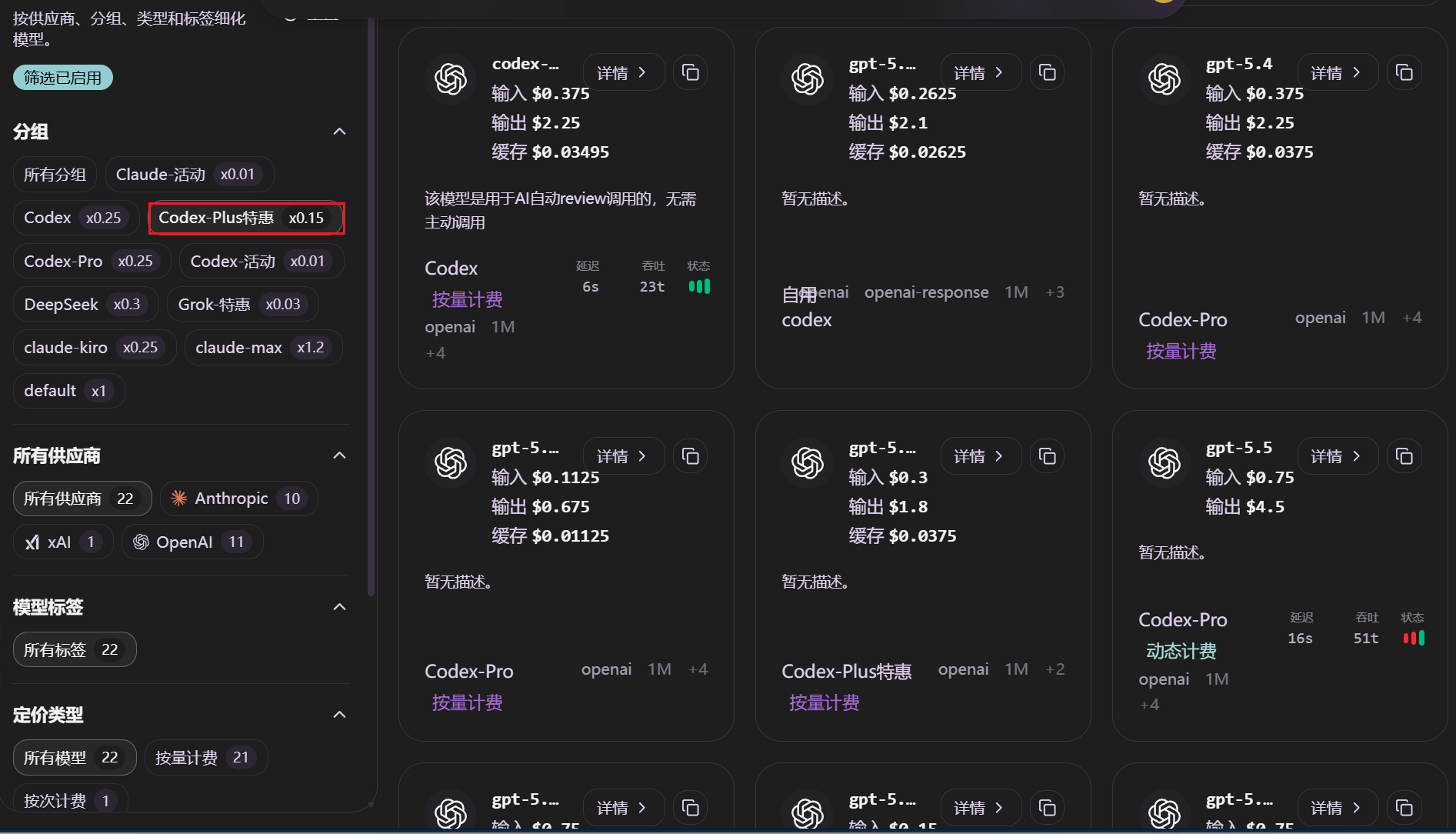
在模型广场中查看不同分组和倍率,根据自己的需求选择合适的渠道。
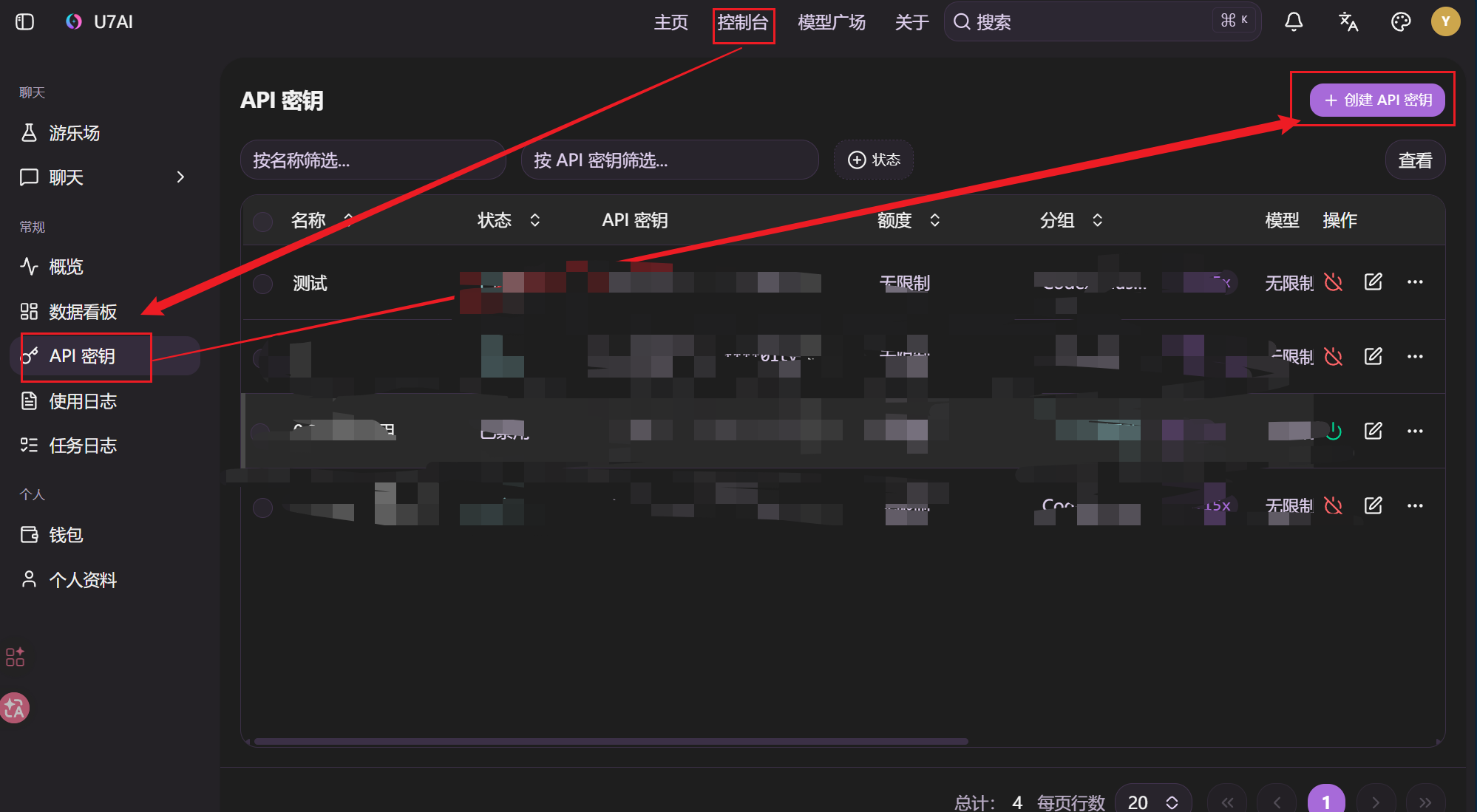
接着创建一个 API Key。
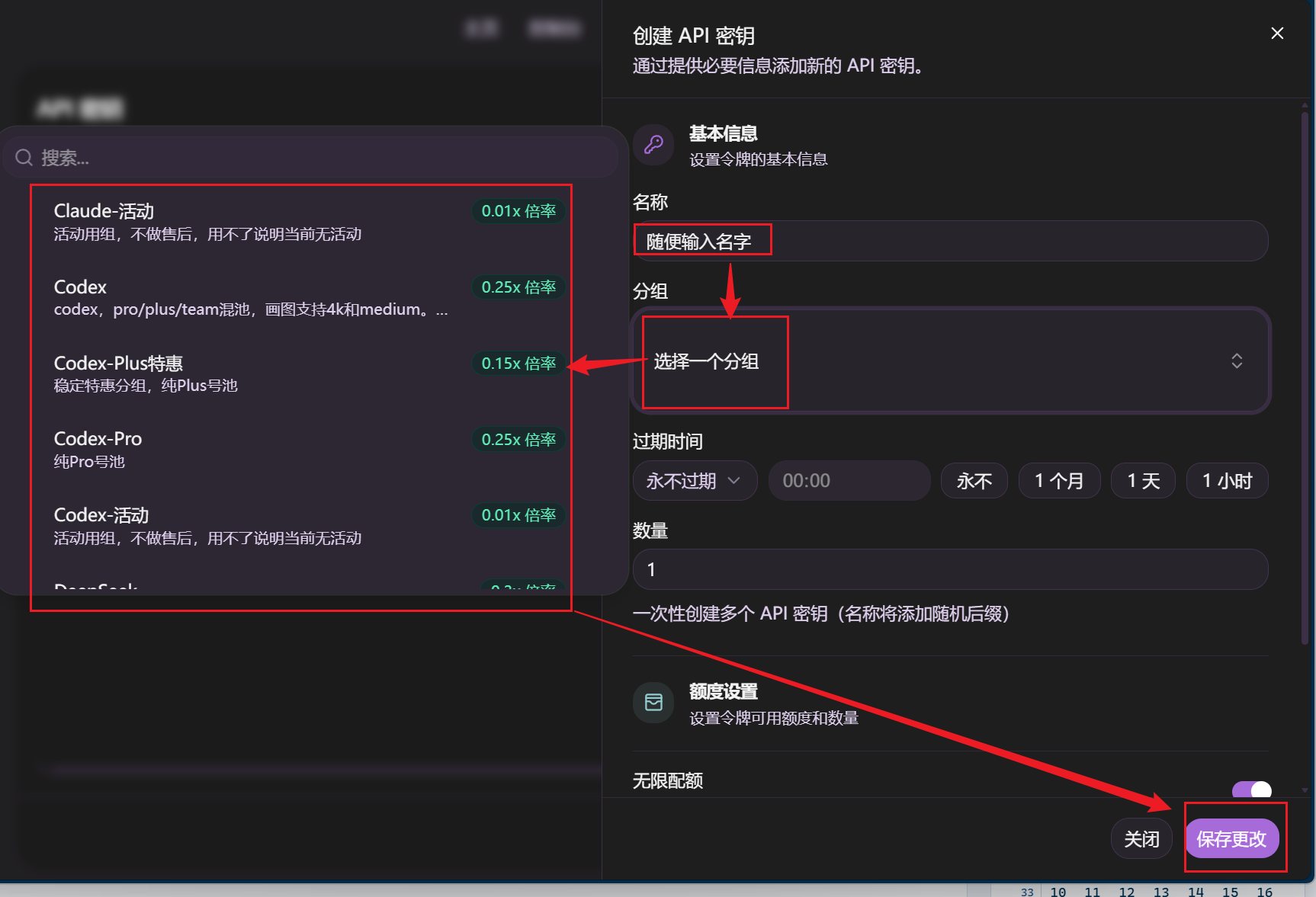
输入名称并选择分组。例如,想在 Codex 中使用,可以选择 Plus 特惠 0.15x 倍率的分组。

创建完成后复制 API Key。千万不要把 API Key 泄露出去。
3.4.2 使用 CC-Switch
下载:CC-Switch
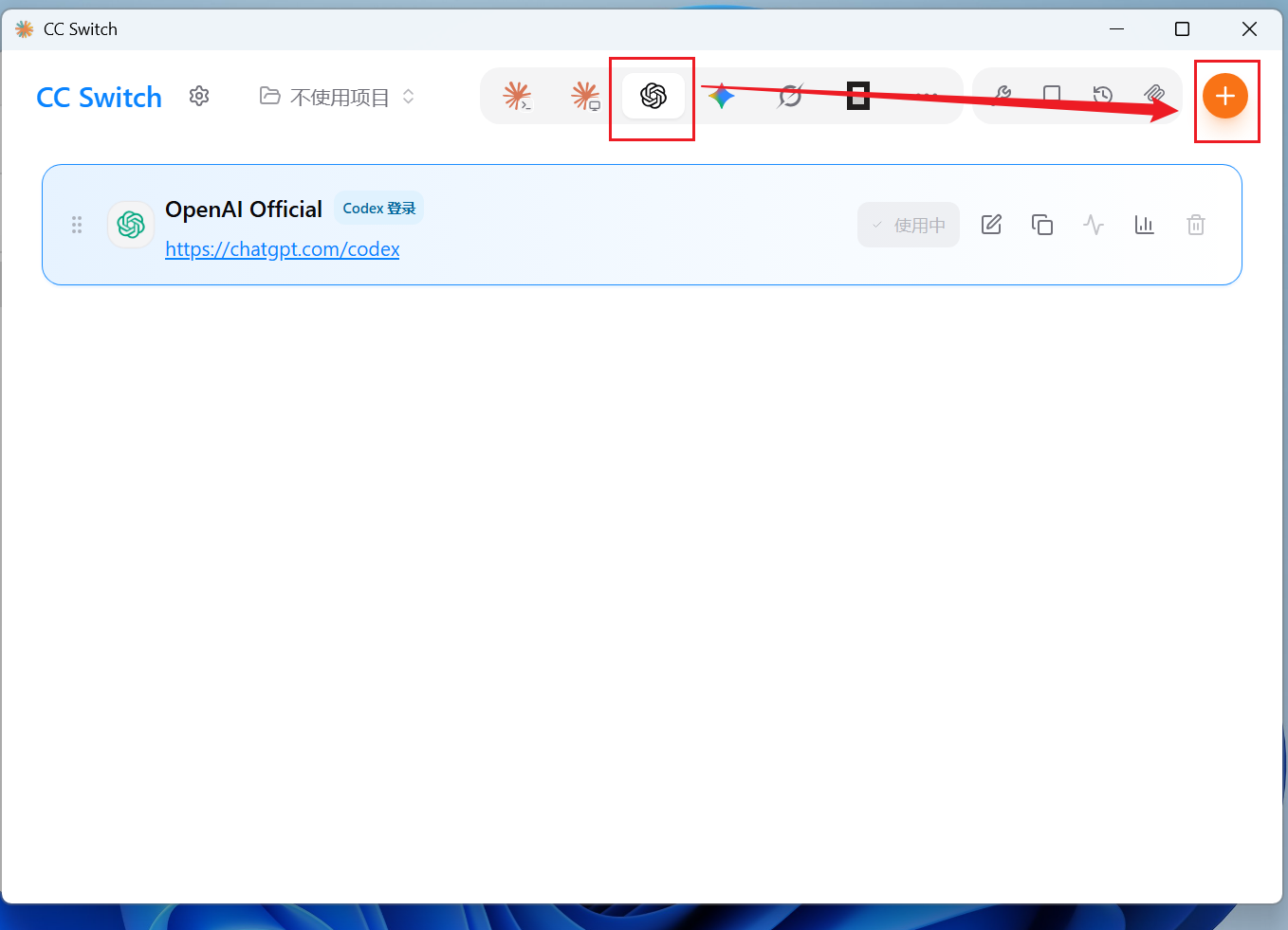
打开 CC-Switch,创建一个供应商。
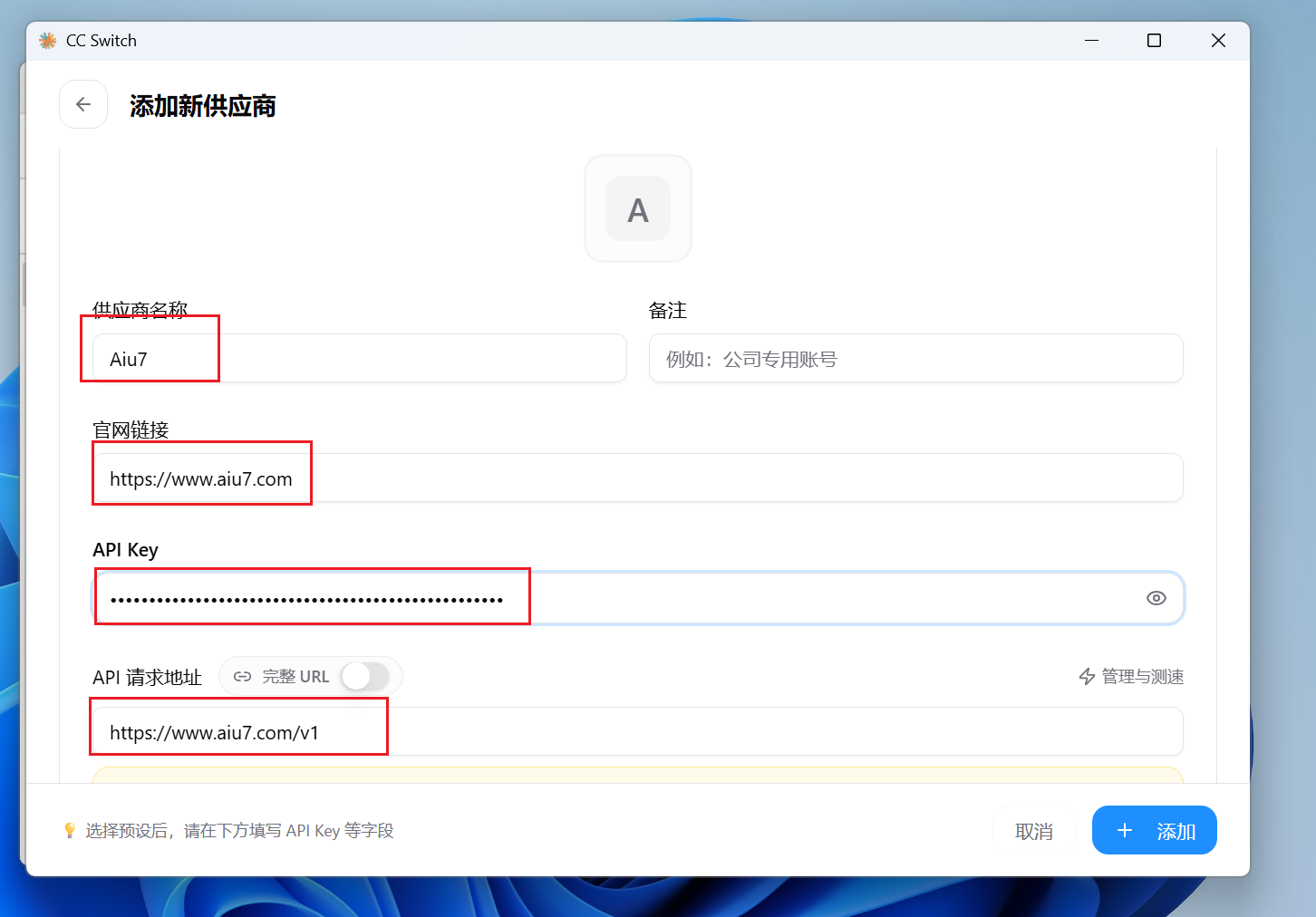
供应商配置可以参考下面的填写方式:
- 供应商:可以自定义名称;
- 官网链接:填写中转站的官网链接;
- API Key:填写刚才从中转站复制的第三方 Key;
- API 请求地址:通常是中转站官网地址后面加上
/v1。
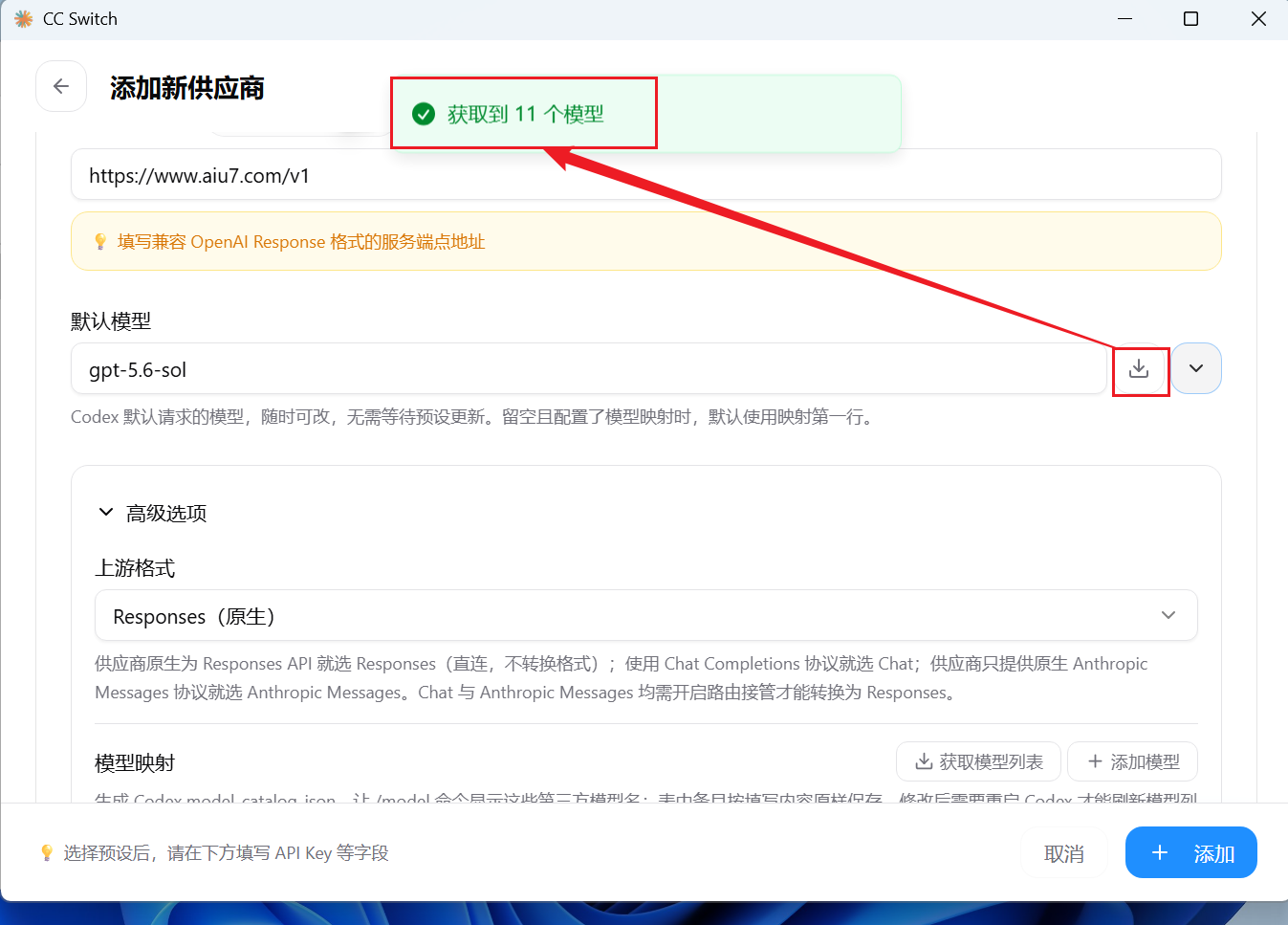
点击“获取模型列表”,测试配置是否正常。
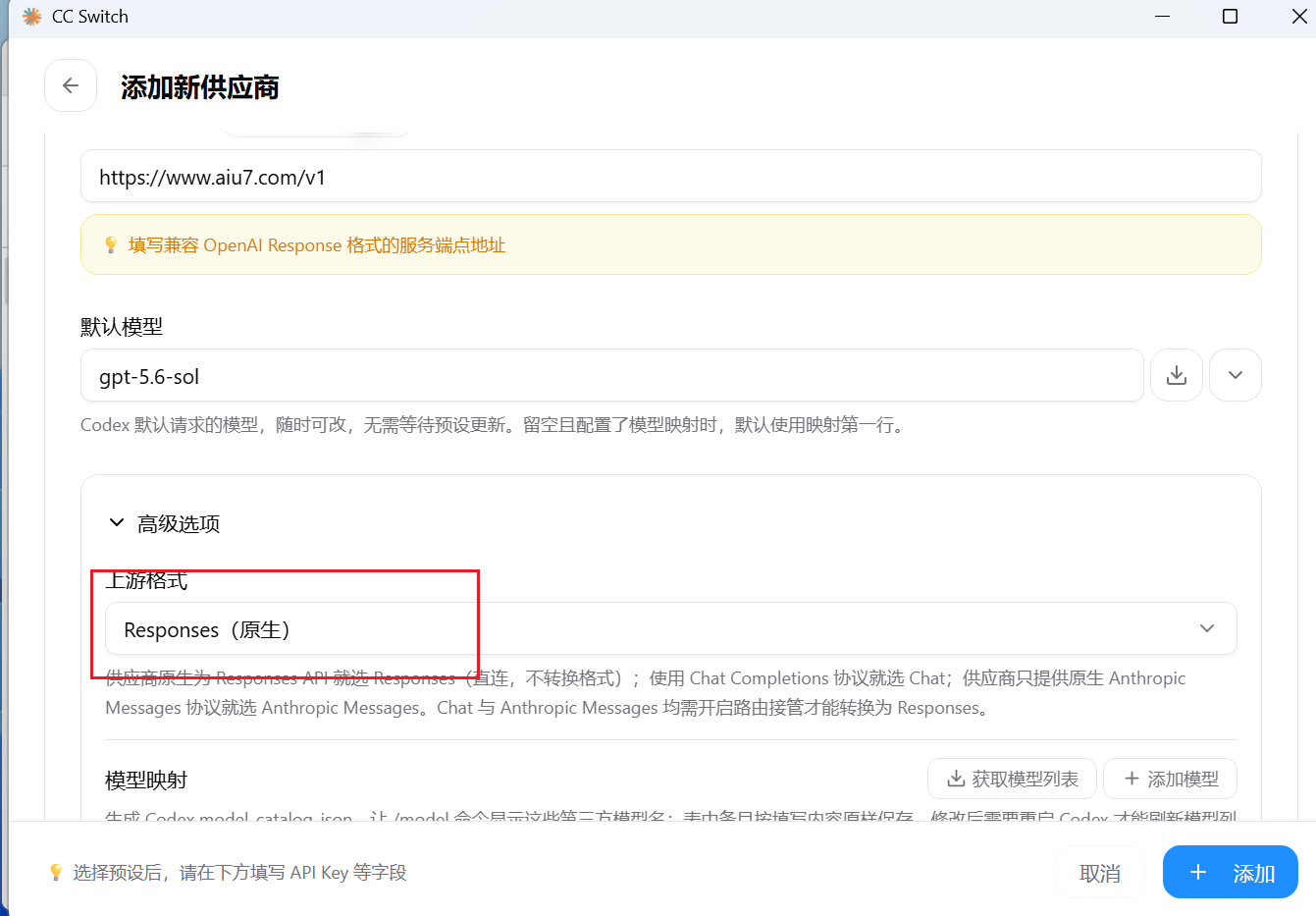
关于上游格式,要看中转站是否有特殊要求:
- 如果是
Chat Completions,需要打开路由开关; - 如果没有特殊要求,保持默认的原生格式即可;
- AIU7 不需要修改,使用默认原生格式即可。
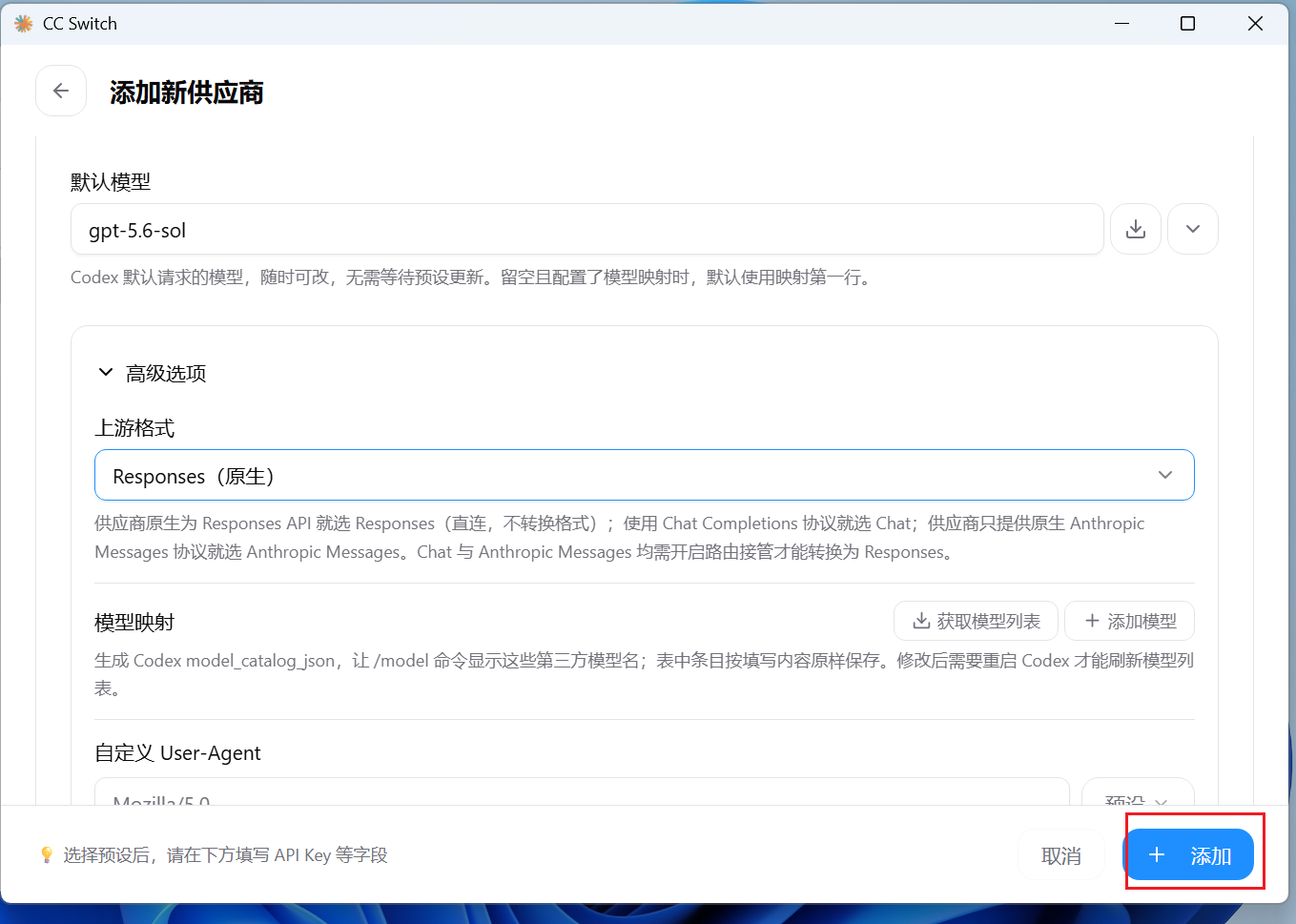
配置完成后点击“添加”。
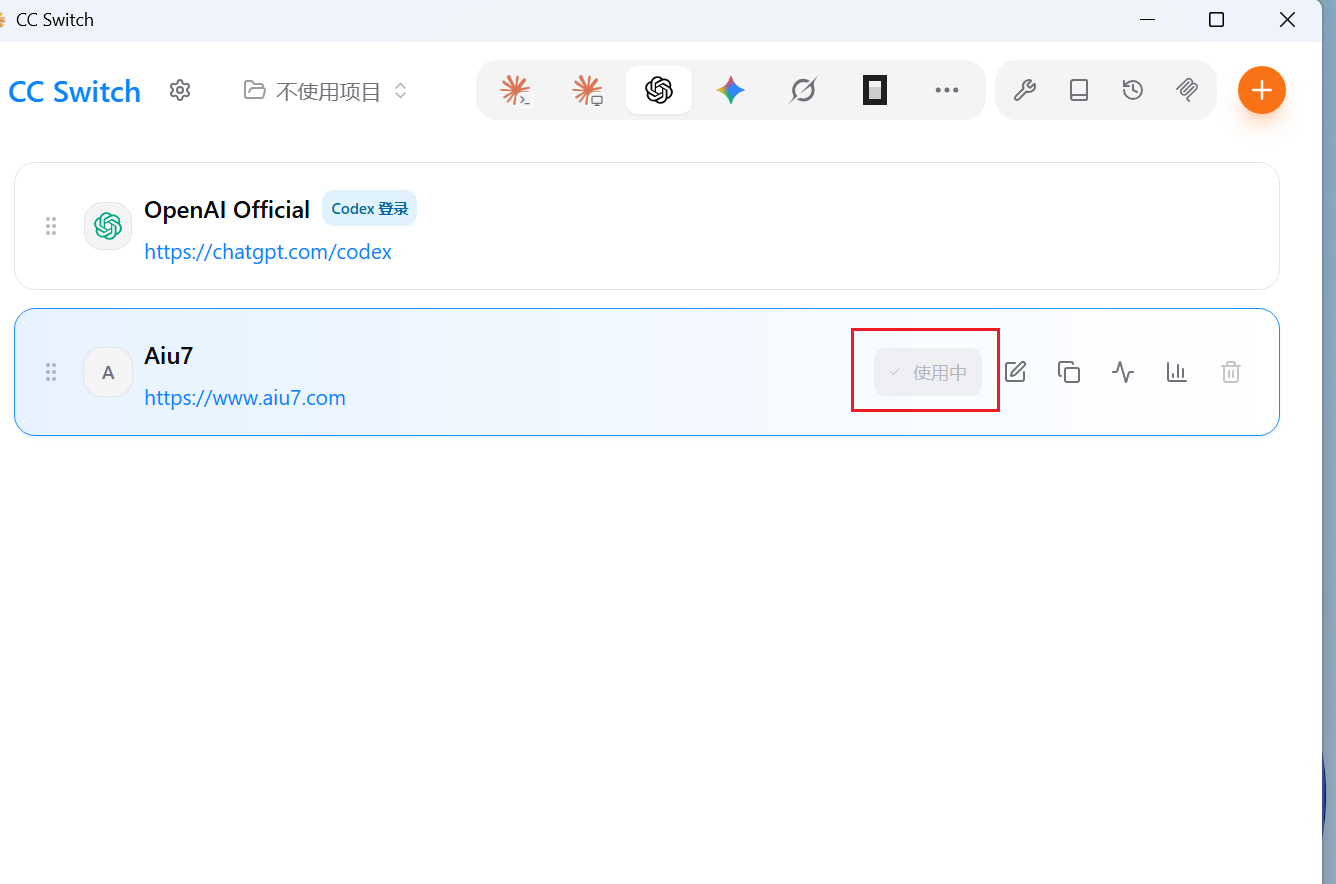
然后点击“使用”,打开 Codex 客户端或 ChatGPT。
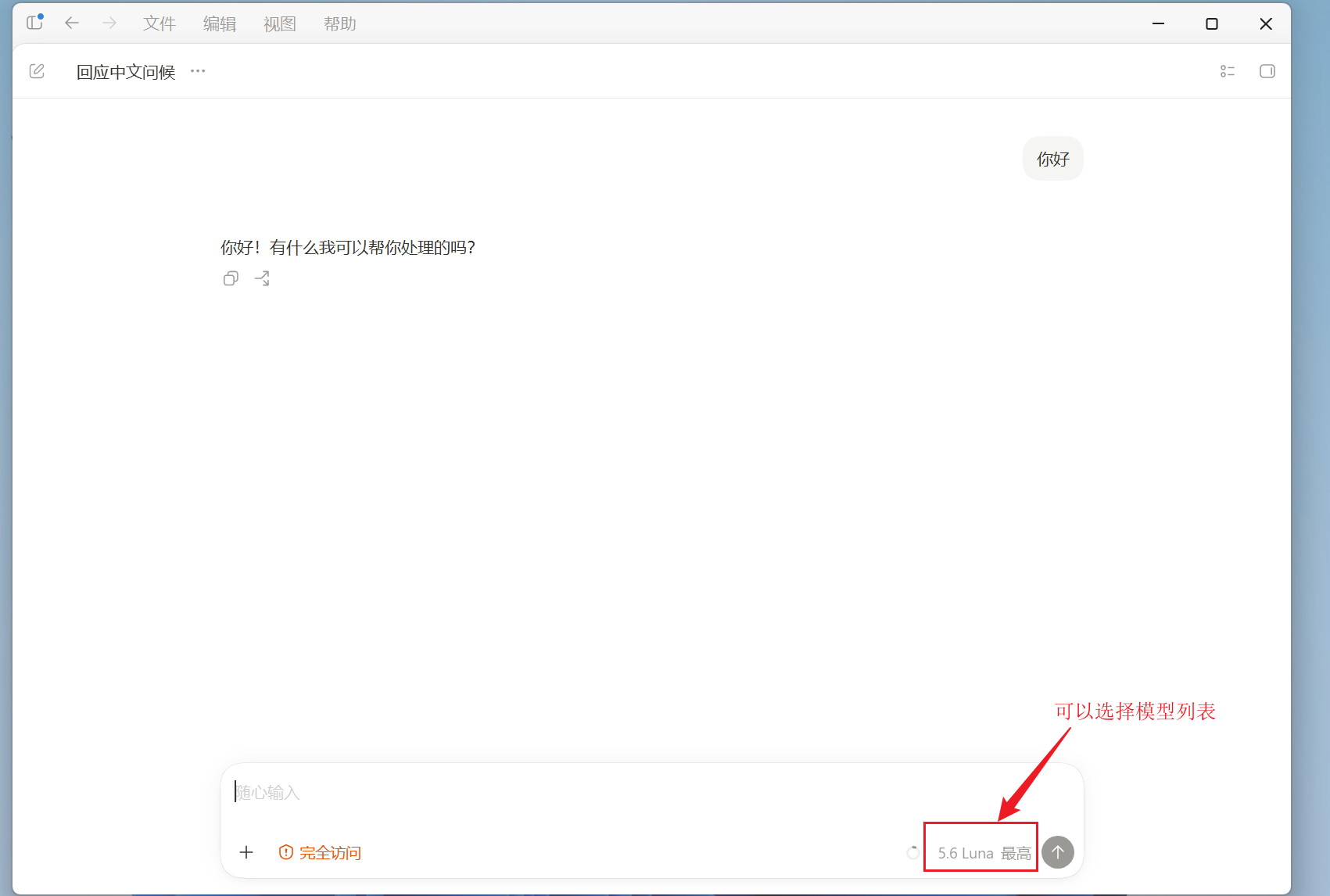
如果配置正确,就可以看到 Codex 正常使用了。
3.4.3 使用 Codex++
我个人不太喜欢一直使用 CC-Switch,更喜欢用 Codex++;CC-Switch 主要用来作为供应商配置来源。
下载:Codex++
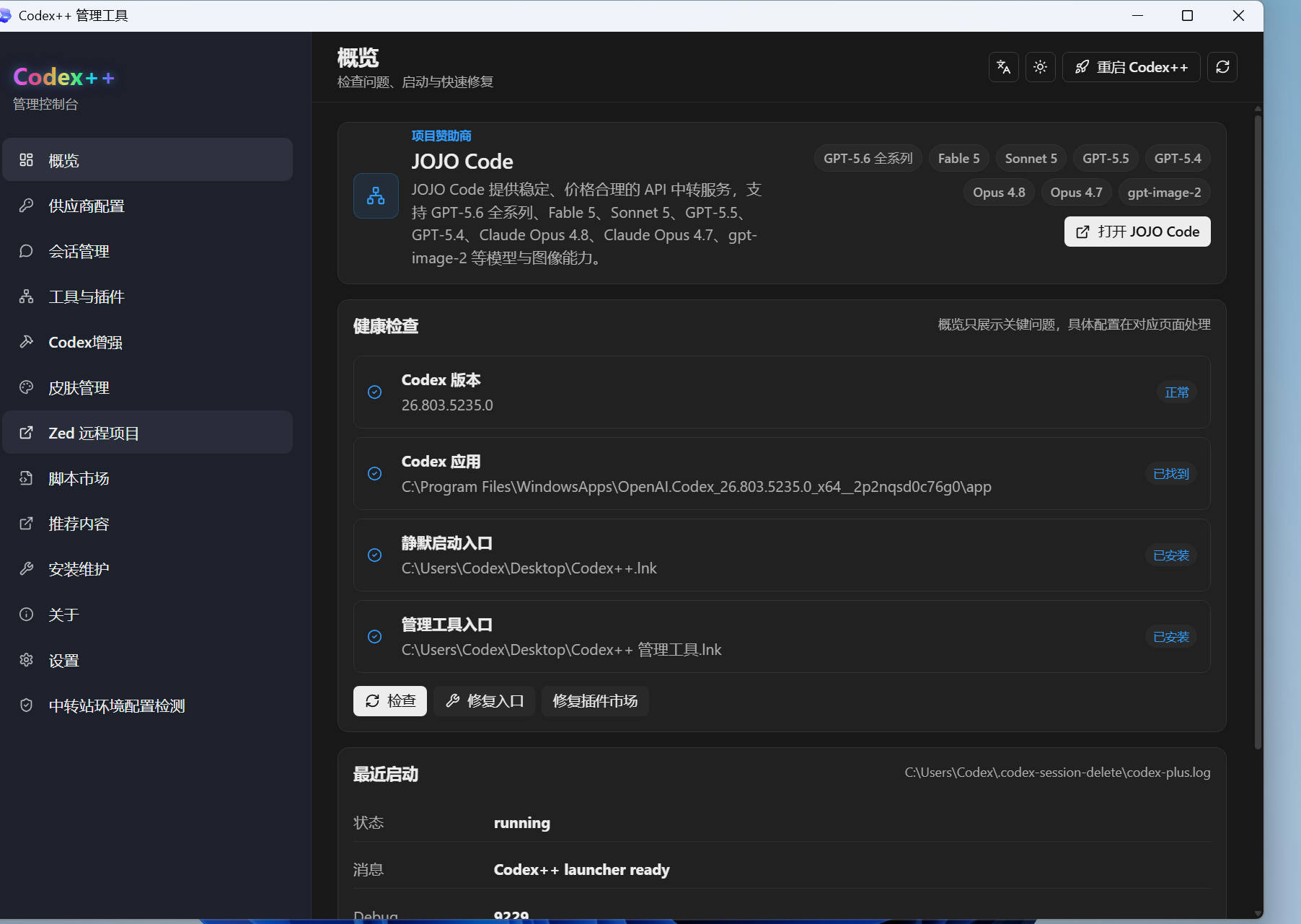
下载完成后,打开 Codex 管理工具。
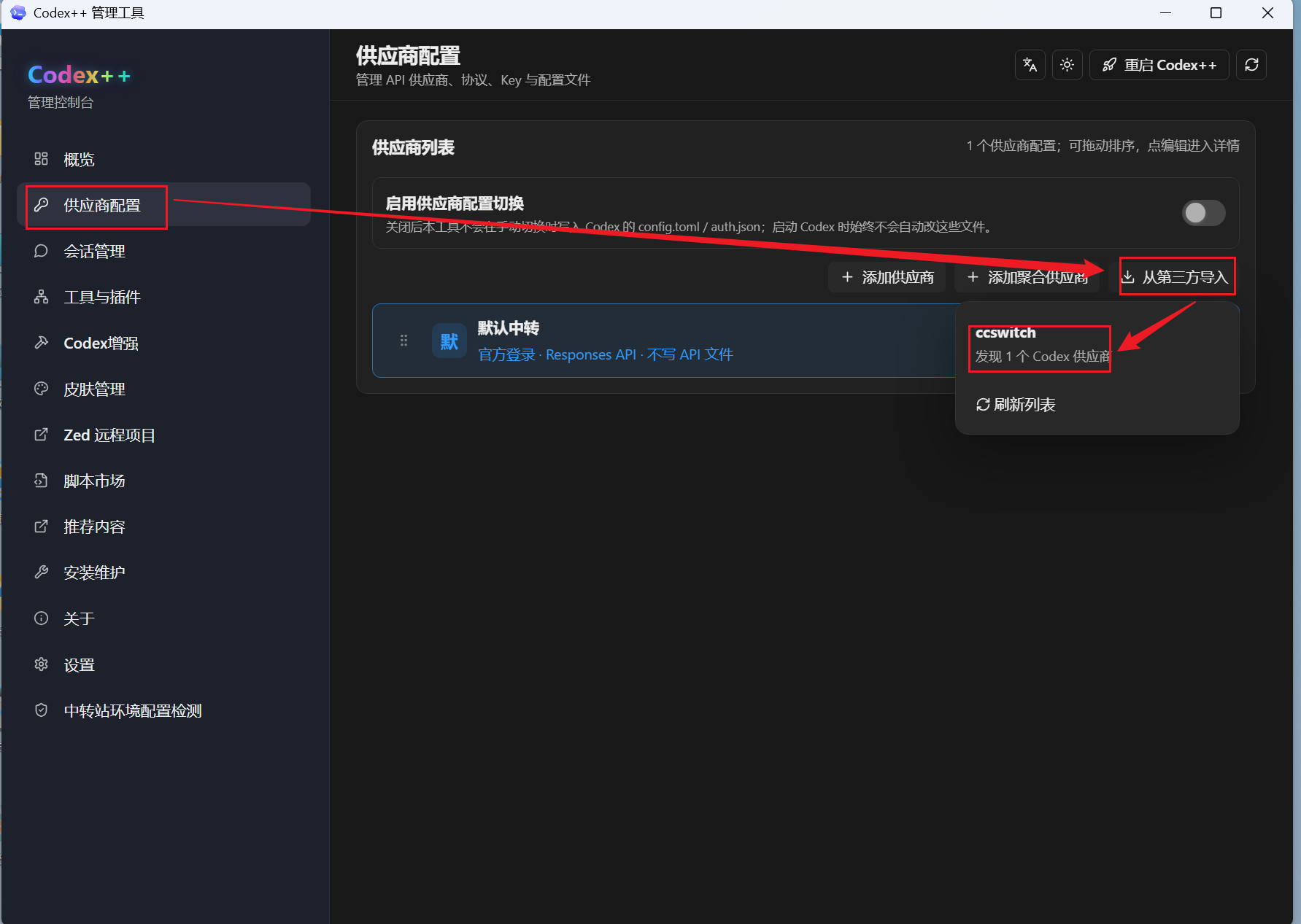
选择“从 CC-Switch 导入”。
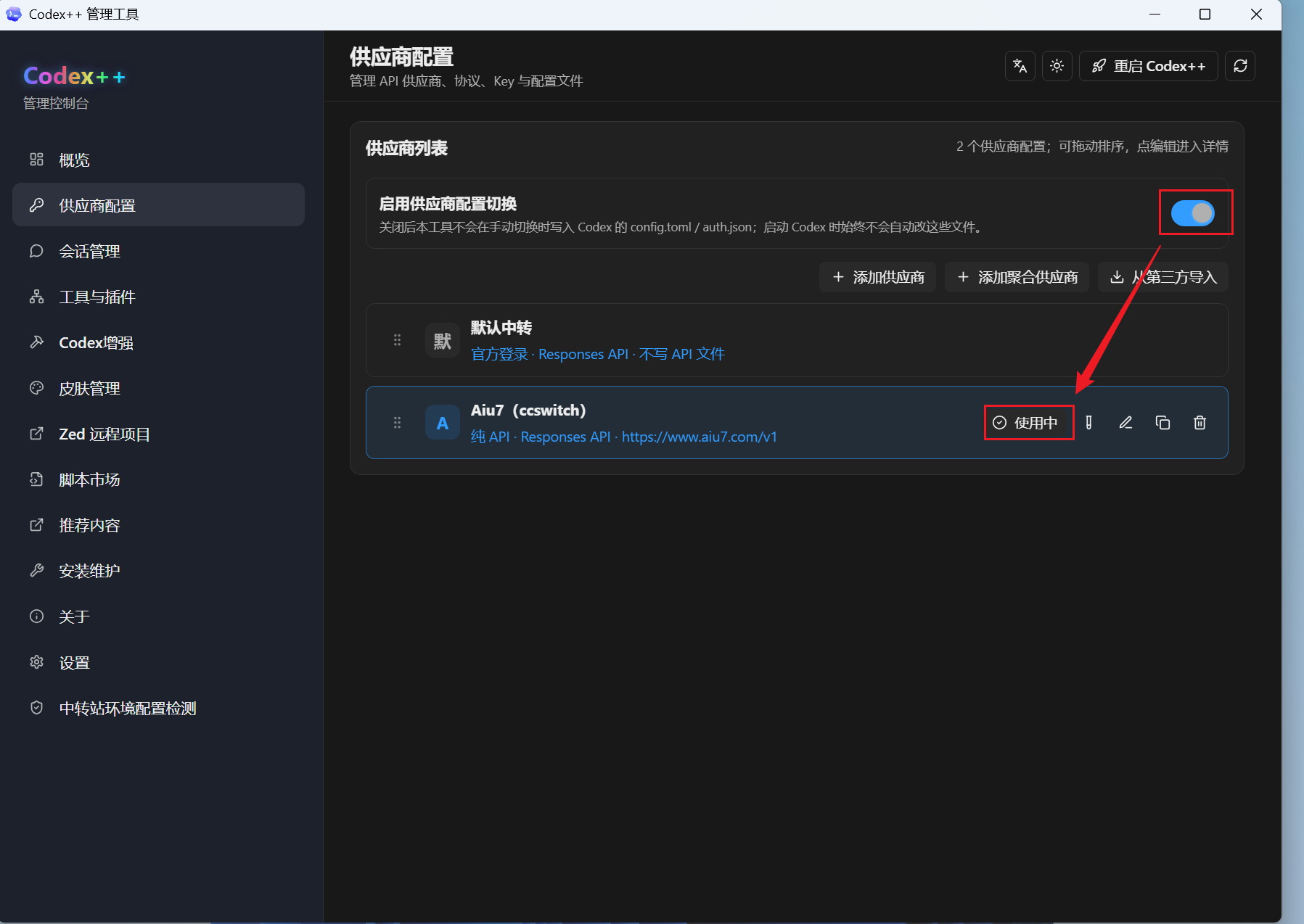
先打开“启用供应商配置切换”,然后选择要使用的中转站。
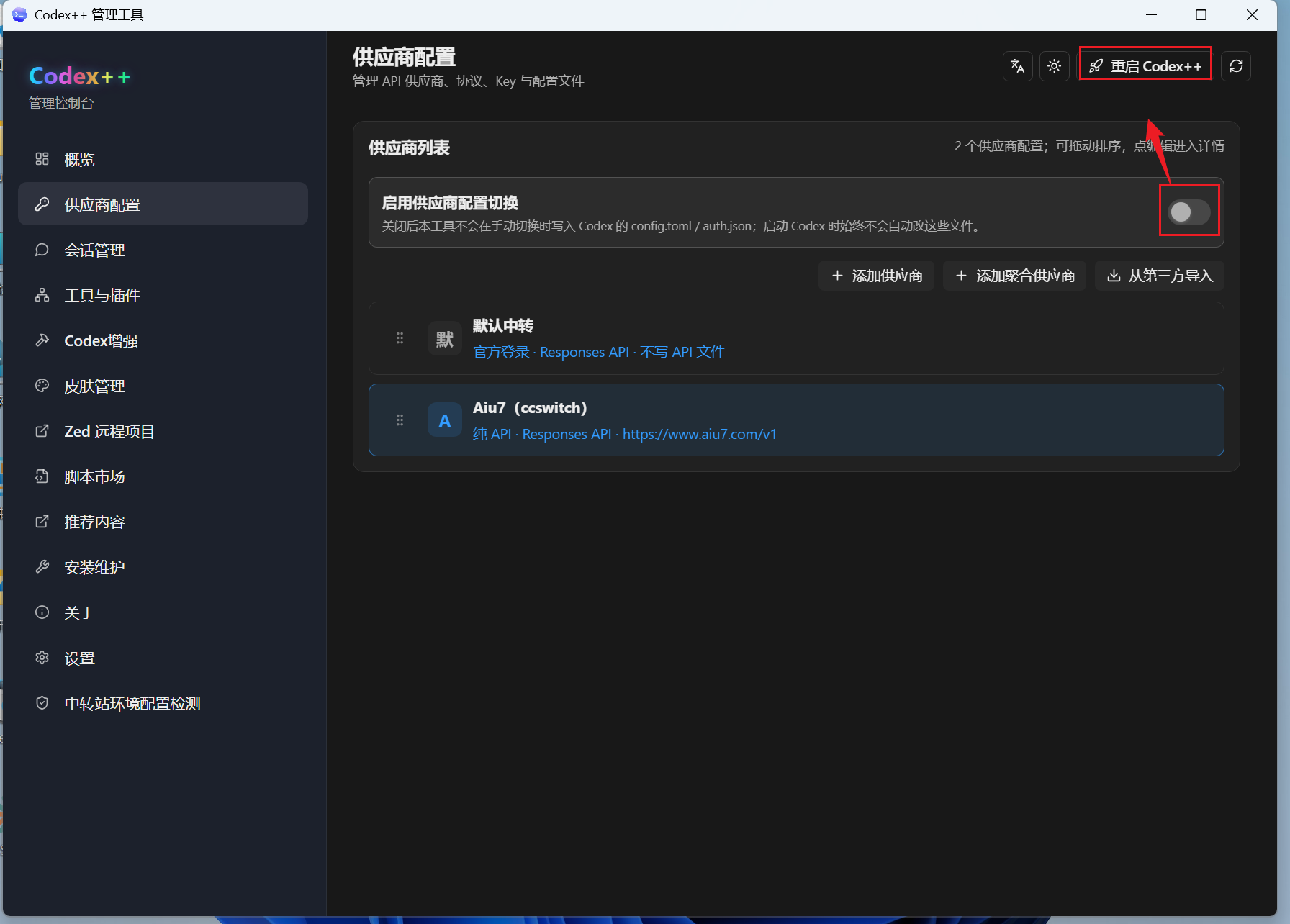
这里有一个容易忽略的注意事项:启动 Codex++ 时,再把“启用供应商配置切换”关闭后启动。否则,在切换第三方中转站时,可能会丢失上一个第三方中转站的历史对话和 Codex 配置,之后还需要重新配置。
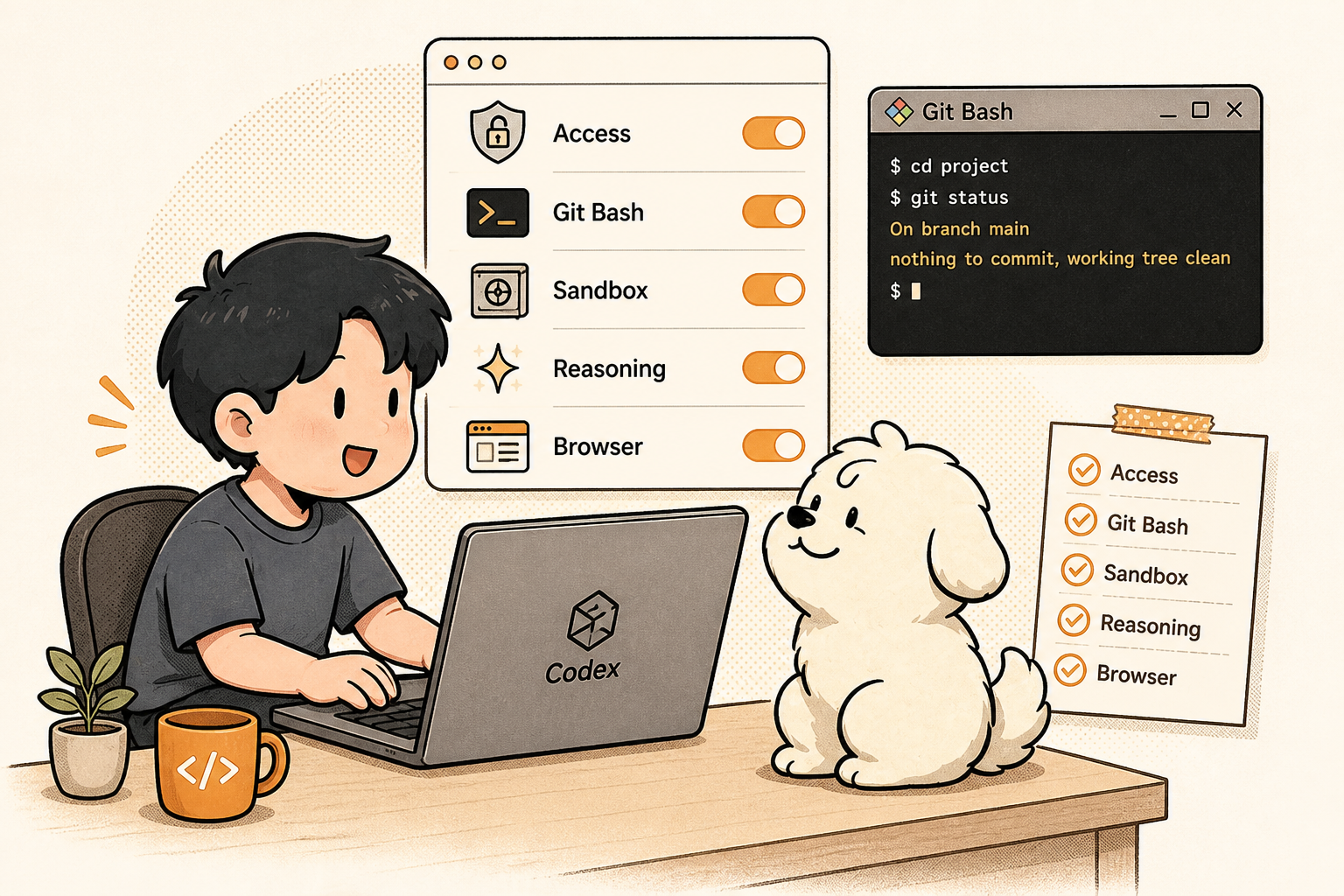
4. Codex 配置建议
下面简单说一下 Codex 的一些配置。不同版本的客户端界面可能会有差异,如果选项名称略有不同,以当前版本显示为准。
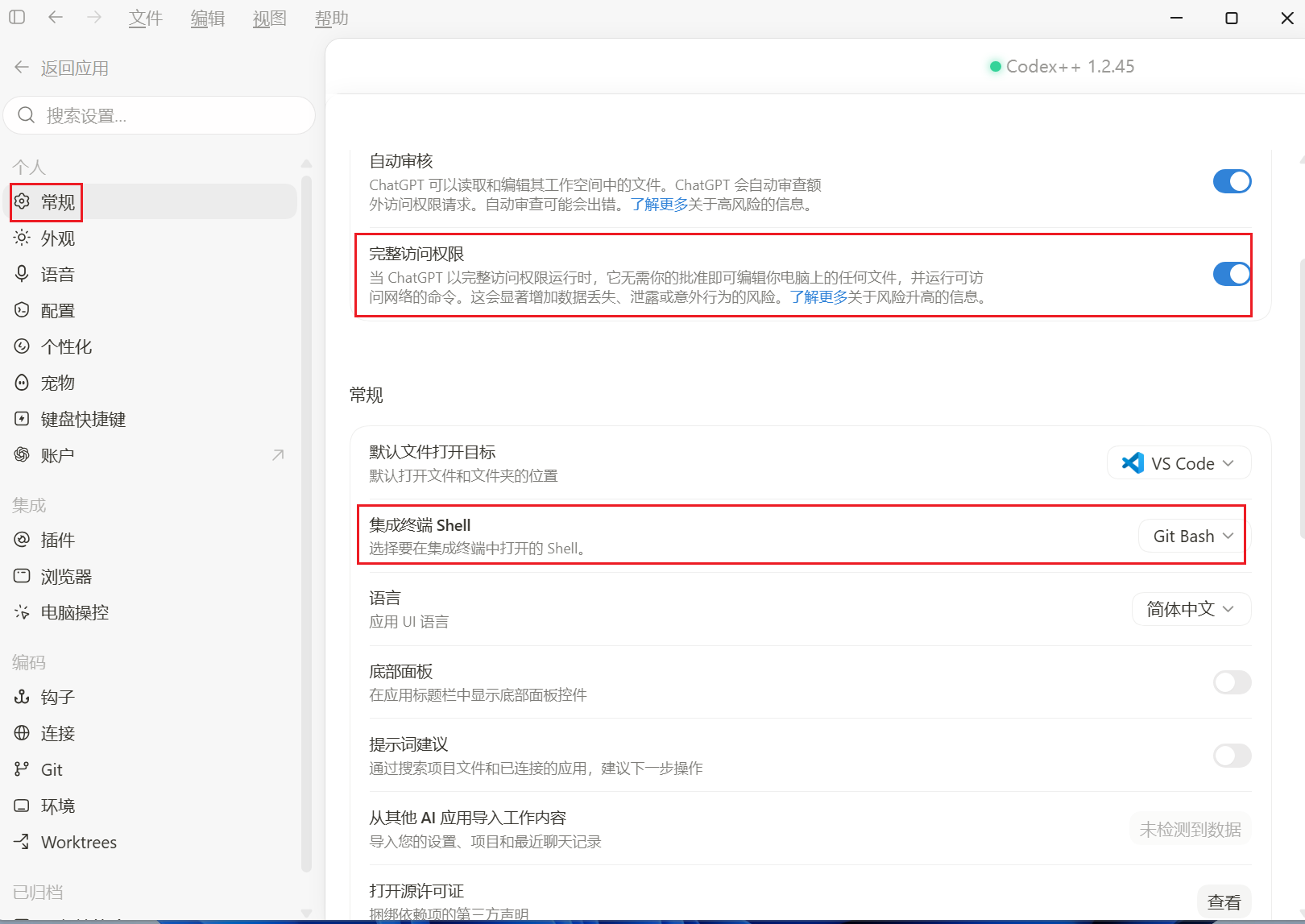
- 完整访问权限:建议打开,否则 Codex 可能会频繁询问权限;
- 集成终端:选择 Git Bash,整体体验会更好一些。
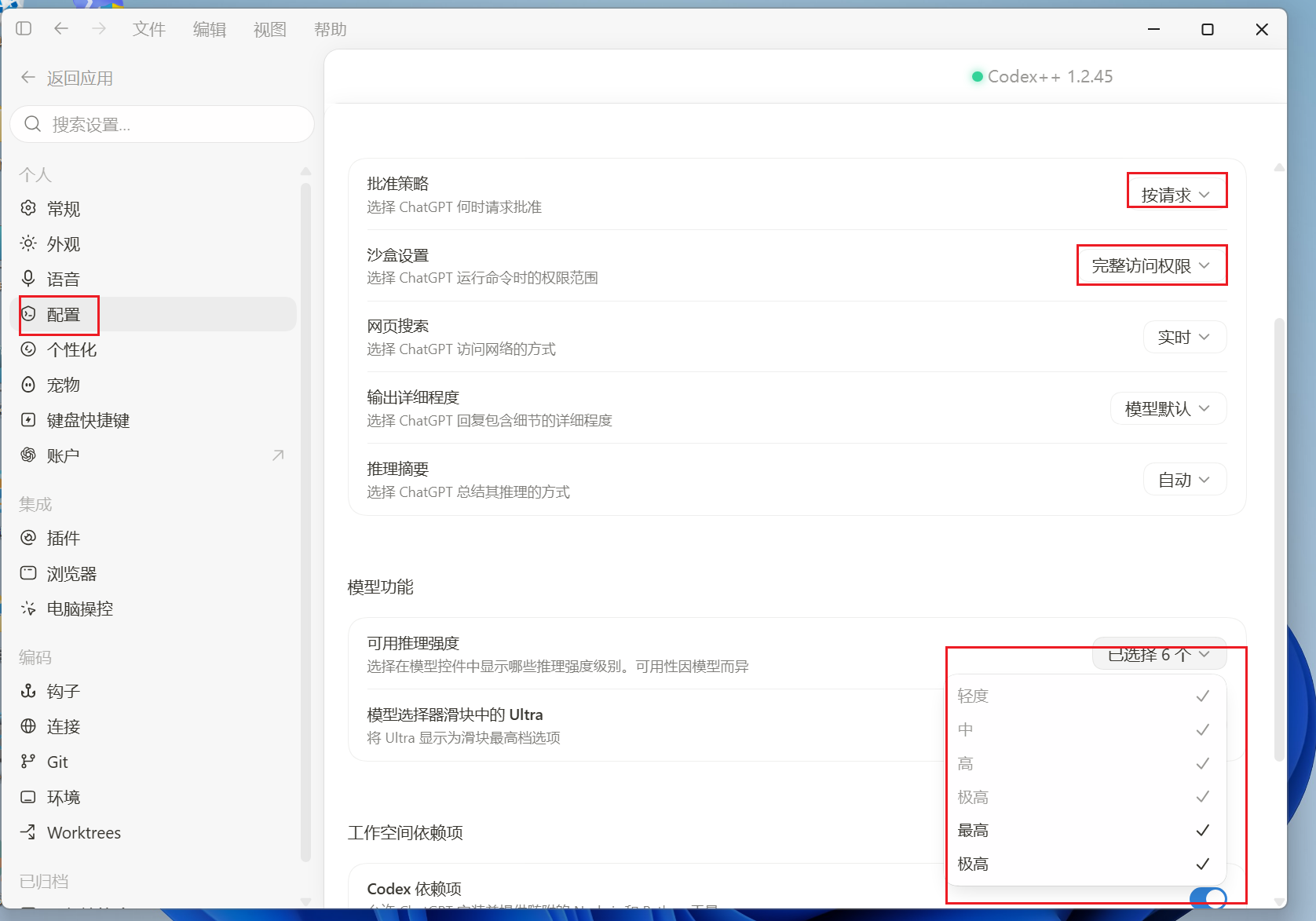
- 沙盒设置:建议开启完整权限;
- 可选推理程度:可以打开“最高”。默认情况下,“最高”通常不是开启状态。
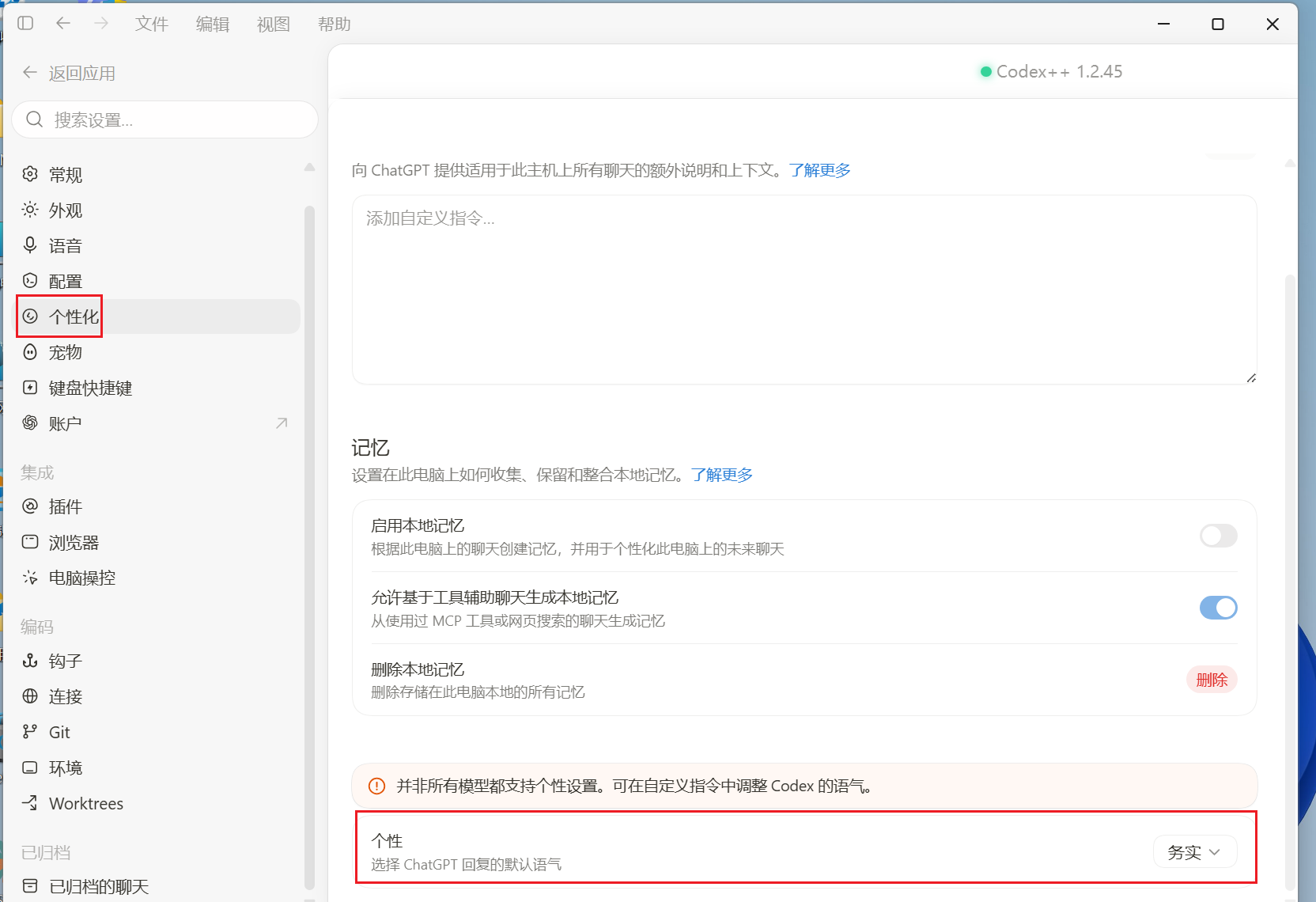
- 个性选择:可以选择“务实”,回复会更简洁、直接。
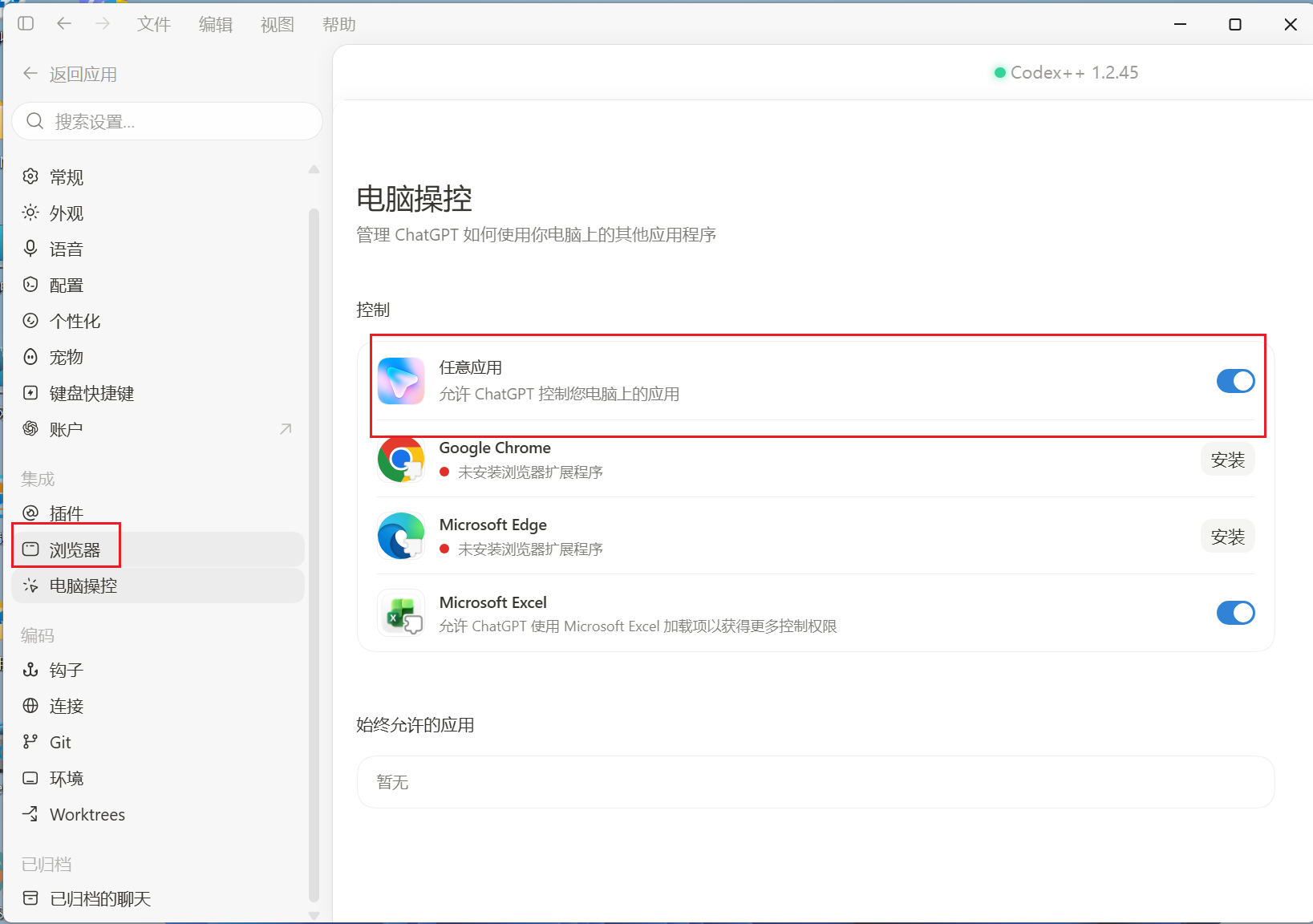
- 浏览器:打开后,Codex 可以操控内置浏览器,帮助完成网页测试、页面检查等操作。
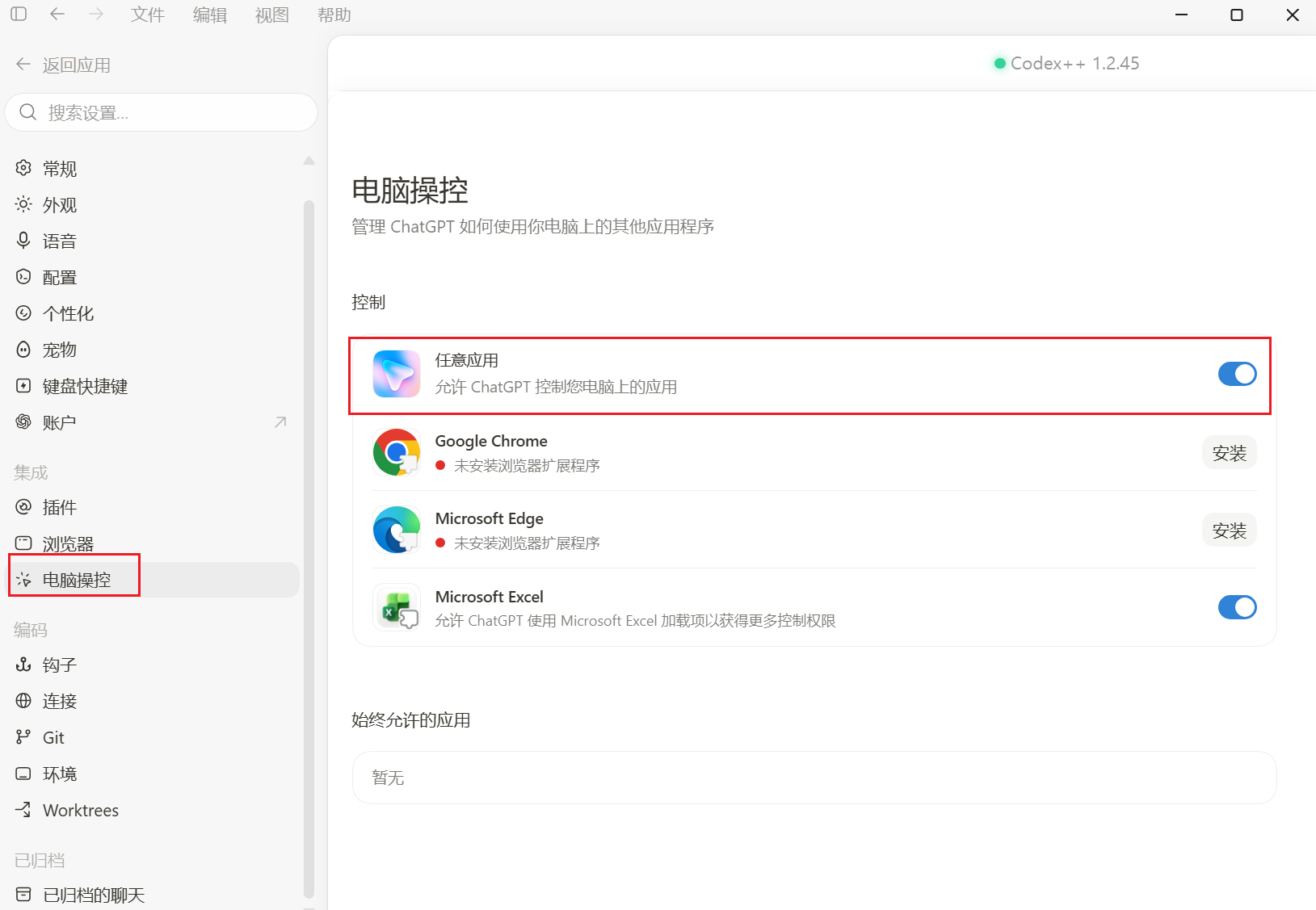
- 电脑操控:打开后,Codex 可以在获得授权的情况下帮助完成一些电脑操作。
5. 小结
到这里,安装和配置 Codex 的基本流程就完成了:
- 安装 Git,并准备好 GitHub 账号;
- 准备能够正常访问 Codex 和 GitHub 的网络环境;
- 安装 Codex 桌面版;
- 根据需要配置第三方中转站、CC-Switch 或 Codex++;
- 根据自己的使用习惯调整 Codex 权限、终端、沙盒、推理和浏览器设置。
后面我还会继续记录 Codex 的实际使用过程、常用工作流,以及在博客搭建和日常开发中的一些实践。
评论